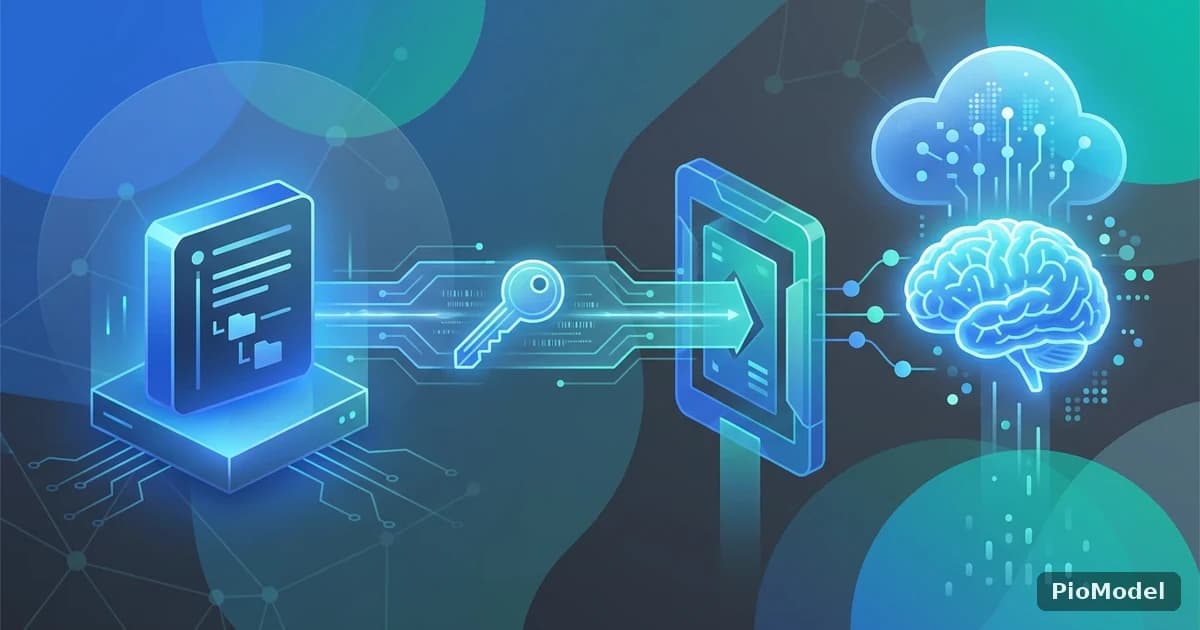
为什么普通笔记用户也会用上 API Key
Obsidian 本身是一款纯本地的 Markdown 笔记软件,不自带 AI 能力,但社区生态里有不少插件可以给它加上 AI 助手功能,比如根据历史笔记回答问题、把一堆零散笔记总结成大纲。这些插件大多要求你自己提供一个模型服务的 API Key,这也是为什么原本不写代码的笔记重度用户,也会第一次接触到配置 API Key 这件事。
选择一款支持自定义端点的 Obsidian AI 插件
Obsidian 社区插件市场里,有多款插件支持所谓 BYOK(自带密钥)配置方式,在插件设置的自定义 OpenAI 兼容提供商(有的插件里叫法略有不同)选项里,填入任意第三方网关的 Base URL 和模型名即可使用,并不锁定官方地址,这类插件是接入 PioModel 的合适选择。
配置步骤

安装与开启社区插件
在 Obsidian 的设置里打开“社区插件”市场,搜索并安装一款支持自定义 OpenAI 兼容端点的 AI 插件,安装后记得在插件列表里手动启用它。
BYOK 设置里填 Base URL 和 Model
进入该插件的设置页面,找到自定义/第三方 Provider 相关的配置区域,填入 PioModel 的接口地址、你的 API Key,以及要使用的具体模型名称。
认证失败的排查
如果配置完成后提示认证失败或请求报错,先检查 API Key 有没有多余空格,再确认 Base URL 是否完整,最后确认填写的模型名和 PioModel 定价页上的名称完全一致,这三处是最容易出错的地方。
实际用法举例
配置好之后,常见用法包括:选中一段长笔记,让插件生成摘要或提炼要点;针对整个知识库或某个文件夹提问,让插件结合已有笔记内容回答;把零散的会议记录或读书笔记,交给插件整理成结构化大纲。这些场景的共同点是,模型能读到你本地笔记的上下文,给出的回答比通用聊天更贴合你自己的知识库。
值得注意的隐私与费用小贴士
- 笔记内容会被发送给你配置的模型服务处理,涉及高度私密的笔记前先了解清楚插件的数据处理方式
- 按量计费的模型,单次处理的笔记篇幅越长,消耗的用量通常也越多,大批量处理前可以先小范围试用估算成本
- 不同插件对“整个知识库检索”的实现方式不同,处理速度和效果会有差异,值得多试几款再固定下来
- API Key 建议只用于这一个用途,方便和其他工具产生的用量区分开来查看
小结

Obsidian 接入 PioModel 的关键,是先找到一款支持自定义 OpenAI 兼容端点的社区插件,再把 Base URL、API Key、模型名三项填对。配置完成后,原本纯手工整理的笔记库,也能具备摘要、问答这类 AI 辅助能力。


Comments
Sign in to join the discussion